Compartir carpetas VirtualBox-Ubuntu (gráficamente)
Posted on: 6 enero, 2008
- In: Actualizaciones | Aplicaciones | Linux | Tutoriales
- 63 Comments

Compartir carpetas Virtualbox-Ubuntu es uno de los posts más visitados en el Blog pero muchos han tenido problemas con los comandos de la terminal, así que aquí está un modo más sencillo para crear la carpeta de Virtual Box y que nos conectemos en Windows.
NOTA: A partir de Ubuntu Hardy Heron la compartición de carpetas ha cambiado, por favor visita este post para los pasos necesarios. Una vez hecho vuelve a este tutorial.
- Ve a Sistema/Administración/Carpetas compartidas y da clic en Añadir.
- Si te pide instalar unos servicios que aun no tienes disponibles hazlo no tardará mucho tiempo y son necesarios para poder hacer la conexión.
- Ahora agrega la carpeta que quieres compartir navega hasta ella y seleccionala, en la sección Compartir através de: si aun no está seleccionado selecciona Redes Windows (SMB).
- Puedes seleccionar o no Solo lectura para modificar lo archivos que compartas, da clic en aceptar y ya tendrás creada tu carpeta.
- Abre VirtualBox, selecciona la máquina con la que vas a compartir la carpeta y da clic en el botón de Configuración en la parte de arriba.
- En el panel de la izquierda selecciona Directorios compartidos.
- Da clic en el icono de una carpeta y un signo más (+) navega hasta la carpeta que vas a compartir (la misma que ya seleccionaste en los pasos anteriores) y da clic en aceptar.
- Inicia Windows.
- Ve a Inicio y da clic derecho sobre Mi PC, elige conectar a unidad de red.
- En la nueva ventana da clic en Examinar
- Elige la unidad de red que Virtual Box está compartiendo ampliando la sección VirtualBox shared folders
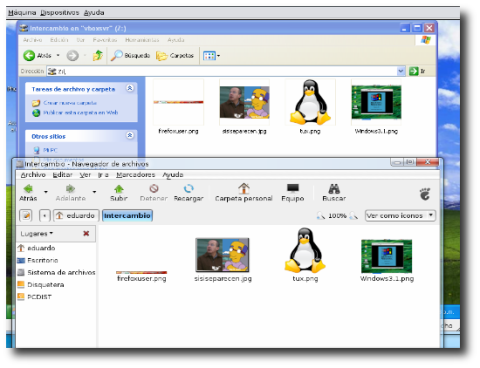
- Da clic en aceptar y después en Finalizar, ve a Mi PC para verificar que ya se está compartiendo la unidad de Red, si no funciona repite de nuevo el proceso (solo la parte de Windows.


Saludos y espero que sea más fácil con este método.
Gracias ashellin por escribir el procedimiento.
|Relacionado:
63 respuestas to "Compartir carpetas VirtualBox-Ubuntu (gráficamente)"

[…] |Relacionado:Compartir carpetas VirtualBox-Ubuntu (gráficamente) […]

[…] HOWTO muy gráfico para poder compartir carpetas usando VirtualBox en Linux y Windows como máquina virtual. […]


11 febrero, 2008 a 5:14
Gracias! Me has resuelto toda la tarde de estarme peleando con comandos.

21 febrero, 2008 a 12:17
dios me ampare ya no tengo que reiniciar nunca mas puedo jugar maple story en linux! gracias!!!

22 febrero, 2008 a 3:28
@sexyubuntu: Si el juego que mencionas requiere aceleración de tu tarjeta de video no lo podrás jugar. Virtualbox solo es un soporte para correr Windows en Ubuntu pero con lo básico y para utilizar programas que no requieran de eso. No esta diseñado para Juegos.
[…] virtualizacion: excelente con virtualbox. claro no para juegos por que no soporta 3d. una facil guia para compartir carpetas host linux -> cliente windows aca […]

26 febrero, 2008 a 3:51
hay una forma mas facil de compartir carpetas, es con las opciones que ya te trae el virtualbox, no es necesario hacer todo eso, solo te vas a compartir carpetas en configuracion y ahi la agregas.
[…] en el Excelente Blog tuxlink un excelente tutorial de como compartir carpetas de ubuntu a un cliente windows xp en VirtualBox (tambien aplica a vista) […]

3 marzo, 2008 a 0:06
[…] Aquí hay un tutorial un poco más gráfico, para realizar esto mismo. Quizá les sea útil. […]

8 marzo, 2008 a 1:27
Una pregunta, teniendo el xp en mi maquina quiero usar el virtualbox para correr una aplicacion en DOS que esta en una red lan en otra maquina, como puedo acceder a la red en DOS?

9 marzo, 2008 a 21:56
bueno probe en el modo texto y no me funciono, pero con este manual si y sin ningun problema…
muy bueno!!!

11 marzo, 2008 a 14:35
Excelente mini-tutorial.
Para todos aquellos que quieren correr cosas de Win o de Dos en Linux existen alternativas:
Wine –> más que conocida
DosBox –> Emulador de dos (Muy bueno, por cierto)
PlayOnLinux –> Genial. Es un frontEnd con varios Scripts para instalar y correr aplicaciones/juegos de Win en Linux. Con el se pueden instalar juegos que necesiten aceleracion 3d. Algunos ejemplos de lo que se puede instalar mediante un par de clicks son: Call Of Dutty 2, Command and Conquer 3, Diablo 2 y varios programas aparte de permitir instalaciones libres, es decir, por tu cuenta. Creedme cuando digo que merece la pena.
[…] Compartir carpetas VirtualBox-Ubuntu (gráficamente) (Sin usar la Terminal). […]

3 abril, 2008 a 3:05
Todo muy bien pero lo que no he podido es acceder desde la maquina virtual windows-xp a Ubuntu Linux por medio de la red (ip). Tengo VirtualBox 1.5.6. Alguién me podría explicar como hacerlo o por lo menos referenciarme a algún sitio. Ojo que no sea el manual porque no es claro.
3 abril, 2008 a 3:37
Rafael Rueda: Creo que sería de mayor ayuda si dijeras en que está mal el tutorial, si tu tienes problemas puede que más de uno lo tenga.
Saludos.

[…] Compartir carpetas VirtualBox-Ubuntu (gráficamente) (Sin usar la Terminal). […]

6 May, 2008 a 9:19
Virtualbox esta genial, instale un windows 2000 y realmente vuela en un athlon 3200 con ubuntu de anfitrion, pero ahora me agarro el miedito,,,,, necesito firewall , antivirus , antispyware y blablabla,,,, yo solo queria tener la opcion de usar algun programita de vez en cuando…………
[…] Compartir carpetas VirtualBox-Ubuntu (gráficamente). […]

10 May, 2008 a 16:34
En mi caso en particular al usar una versión reducida del winXP no había narices de conseguir que funcionara la red= no tenía el driver apropiado para la ethernet. Lo que hice fue:
1) conseguir el driver: http://www.amd.com/us-en/assets/content_type/utilities/V4.51.zip
2) Pasarlo a un cd regrabable
3) Montar la unidad en el xp virtualizado y copiar el archivo.
4) Instalar el driver
5) Acceder a la unidad virtual.
Eso fue todo por si ayuda a alguien.
[…] Compartir carpetas VirtualBox-Ubuntu (gráficamente) « Tuxlink Compartilo: These icons link to social bookmarking sites where readers can share and discover new web pages. […]


23 May, 2008 a 1:32
no consigo q funcione no aparecen las carpetas comparti8das en mi equipo ubuntu
25 May, 2008 a 0:37
Javier: Necesitamos información más detallada, en que parte del tuto te atoras, ¿Ya activaste la compartición de carpetas de acuerdo con tu versión de Ubuntu?. En hardy solo es cuestion de ir a las propiedades y permitir que se comparta.
Saludos.
[…] Compartir carpetas VirtualBox-Ubuntu (gráficamente) (Sin usar la Terminal). […]

25 junio, 2008 a 23:39
Hola, he seguido los pasos del tutorial, incluso con 2 carpetas diferentes pero a la hora de hacer en ms dos lo del net user me saca q no encuentra la ruta (ya habia logrado compartirlas antes pero tuve que formatear la compu), que puede ser?.
Gracias por la ayuda
26 junio, 2008 a 4:47
Oil_Age: La parte de ms dos se maneja si no mal recuerdo en el otro tutorial de Virtual Box que está en este blog, este post es para el modo gráfico y en vez de utilizar la terminal y ms dos desde windows, todo se hace desde mediante la compartición de carpetas y el menú inicio.
¿Ya trataste a hacerlo con este método?
Saludos.

2 julio, 2008 a 22:17
Compartir por samba no es necesario.
Pueden saltarse los 4 primeros pasos


22 octubre, 2008 a 22:05
oye en Sistema/Administración no tengo la opción de Carpetas compartidas
dime los comandos. Tengo hardy heron

17 noviembre, 2008 a 4:20
Muchas gracias. Eso sí antes de que funcionara tuve que bajar e instalar la iso «VBoxGuestAdditions». SAlu2

7 diciembre, 2008 a 6:37
El tutorial está perfecto, solo una pequeña observación, para q funcione la carpeta compartida en windows al 100% se necesita instalar el VirtualBox «Guest Additions» Aplicaciones del huésped, simplemente corriendo el virtualbox y seleccionarlo en la barra superior de la maquina virtual del menú «Dispositivos»

7 enero, 2009 a 9:58
Gracias por estos tutos a prueda de dummys, habia seguido otros tutos pero con este todo funciono, mil gracias


12 marzo, 2009 a 8:29
Hola, pues muchas gracias por el tuto, yo lo aplique a mi compaq presario con fedora 10 de sistema operativo, y me resulto bastante bien… ta chido tu blog, y una vez mas te doy las gracias
[…] último, necesitamos compartir los datos que tenemos en Linux, podemos utilizar este tutorial de Tuxlink para compartir las carpetas, si esto no funcionara, simplemente con una memoria usb podemos […]

5 May, 2009 a 12:19
Gracias fue de gran ayuda… quisiera saber como hacerlo desde la terminal de ubuntu


22 junio, 2009 a 13:19
Ea!!! muy buen post! así si se puede muchas gracias me hiciste un gran favor

4 julio, 2009 a 22:50
Dioos!, no puedo creer que sea TAN manco xD, sabes que no anda?… por alguna razon cuando entro a «conectarse a una unidad de red» no me tira la red de VB… si pudieras agregarme a msn… seria genial, realmente estoy medio desesperado… el vicio del fkn ragnarok XD… en fin, mi msn es:
de todas maneras puedes dejarme un mensaje en
mayo007 gmail.com o en mi blog, te lo agradeceria de sobremanera.
de antemano muchas gracias

2 agosto, 2009 a 9:03
Gracias mi amigo, la verdad me has salvado, no sabia como hacerlo…
Gracias y un saludo desde Ecuador

2 octubre, 2009 a 5:03
Hola, creo que los primeros 4 pasos no son necesarios y crean una vulnerabilidad al exponer los archivos a la red; así, por lo menos en Jaunty, es posible hacerlo siguiendo este buen tutorial a partir del quinto paso
Saludos!

3 noviembre, 2009 a 13:29
Muchas gracias, me funcionó de lujo.
Estaba buscando en varios lados pero al parecer en cada version de vbox camba la forma de compartir los archivos y de montar el puerto usb, debe ser porque todabia tienen en desarrollo esas secciones o quien sabe.


11 diciembre, 2009 a 15:56
Muchas gracias, me funciono de maravillas.
No me llevo muy bien con comandos y este con ambiente grafico me funciono y muy bien y a la primera, gracias nuevamente y soy tu asiduo lector

15 diciembre, 2009 a 1:14
Gracias! ahora mi particion es visible tanto desde winxp como desde kubuntu 😀 (por cierto, como dice Oscar Siordia, los primeros 4 pasos no son necesarios) pero me funcionó de lujo.

21 febrero, 2010 a 18:50
Sos una pistola tio.. jajajaja!!… neton me ayudo un madrero.. se agradece…. necesitaba usar el corel X4 y no buscaba como.. jajaja!!… ahora puedo instalarlo en la maquina virtual y compartir la inforamcion… gracias compa.. muchas gracias.. jejeje!!…=D


9 agosto, 2010 a 13:19
Me sirvió, Anda va buscando como compartir carpetas entre xubuntu y virtualbox con windows 98 Pagina a ¡¡favoritos!!

24 agosto, 2010 a 22:38
[…] Fuente Share this: Comentarios […]

27 agosto, 2010 a 23:05
Tengo Ubuntu 10.04, sera por eso que no me sale el primer paso, no existe esa opción de «Carpetas compartidas»
Agradecería una solución 
29 agosto, 2010 a 11:58
Hola Thomas, sigue el enlace descrito en la Nota al principio del post, luego regresa a este tutorial. Son los mismos pasos que se requieren en Ubuntu 10.04.
Saludos.

17 septiembre, 2010 a 23:56
Gracias, me funciono a las mil maravillas, ya me estaba volviendo loco 😀
ubuntu 10.04 y winXP

15 diciembre, 2010 a 17:45
Excelente!, siguiendo todos los pasos resultó a la perfección, lo había intentado antes, pero no me funcionó nunca, ahora tengo compartidos 2003 Server con ununtu 10.10, reitero los Agradecimientos.


 62 | Compartir Carpetas en VirtualBox – Blog al paso
16 May, 2016 a 4:20
[…] Compartir carpetas VirtualBox-Ubuntu (gráficamente) « Tuxlink […]


 Tuxlink
7 enero, 2008 a 5:50
Graaaaacias!!!
Ésta vez si me ha funcionado. Desconozco qué hice mal con los comandos pero ahora si puedo compartir los archivos.
Muchas gracias.